MTS Hijyen

B2B-Einkaufsplattform für gewerbliche Reinigungs- und Hygienelösungen.

Kategorien

  • Papierprodukte
  • Reinigungschemikalien
  • Küche, Spülen & Gastronomiebedarf
  • Spender
  • Reinigungsgeräte
  • Körperpflege & Schutzausrüstung
  • Abfallwirtschaft & Raumpflege

Marken

  • Wanda Soft
  • Efor
  • Selpak
  • Belinno
  • Beybi
  • Bingo
  • Ceymop

Unternehmen

  • Über uns
  • Produktgruppen
  • Pakete
  • Angebote
  • Blog
  • Kontakt

Hilfe

  • Hilfecenter
  • Portal-Leitfaden
  • Angebot anfordern
  • Muster anfordern
  • Rückgabeprozess

Rechtliches

  • Datenschutzerklärung
  • Datenschutzrichtlinie
  • Cookie-Richtlinie
  • Fernabsatzvertrag
© 2026 MTS Hijyen. Alle Rechte vorbehalten.
+90 (543) 683 5765·FirmenlinieLandesweite LieferungMo-Fr 08:00-18:00
PaketeAngebote|HilfeÜber uns|Angebot anfordern
MTS Hijyen
AnmeldenRegistrieren
Wird geladen...
Kapitel wählen:9. Teamverwaltung
  1. 1Konto einrichten
  2. 2Produkte finden
  3. 3Bestellung aufgeben
  4. 4Wiederkehrende Bestellungen
  5. 5Angebote und Muster
  6. 6Freigabe und Budget
  7. 7Zahlung und Finanzen
  8. 8Nach der Bestellung
  9. 9Teamverwaltung
  10. 10Vorteile
  11. 11HändlerverwaltungFür Händler
  1. 1Konto einrichten
  2. 2Produkte finden
  3. 3Bestellung aufgeben
  4. 4Wiederkehrende Bestellungen
  5. 5Angebote und Muster
  6. 6Freigabe und Budget
  7. 7Zahlung und Finanzen
  8. 8Nach der Bestellung
  9. 9Teamverwaltung
  10. 10Vorteile
  11. 11HändlerverwaltungFür Händler
Kapitel 9 / 11
StartseiteLeitfadenTeamverwaltung

Teamverwaltung

Laden Sie Ihre Kolleginnen und Kollegen ein und legen Sie die Berechtigungen fest.

Wozu es dient: Stellt sicher, dass jeder nur die Seiten sieht, die zu seiner Aufgabe passen.

Schritte

Seite Benutzer & Berechtigungen
  1. 1

    Benutzer auflisten

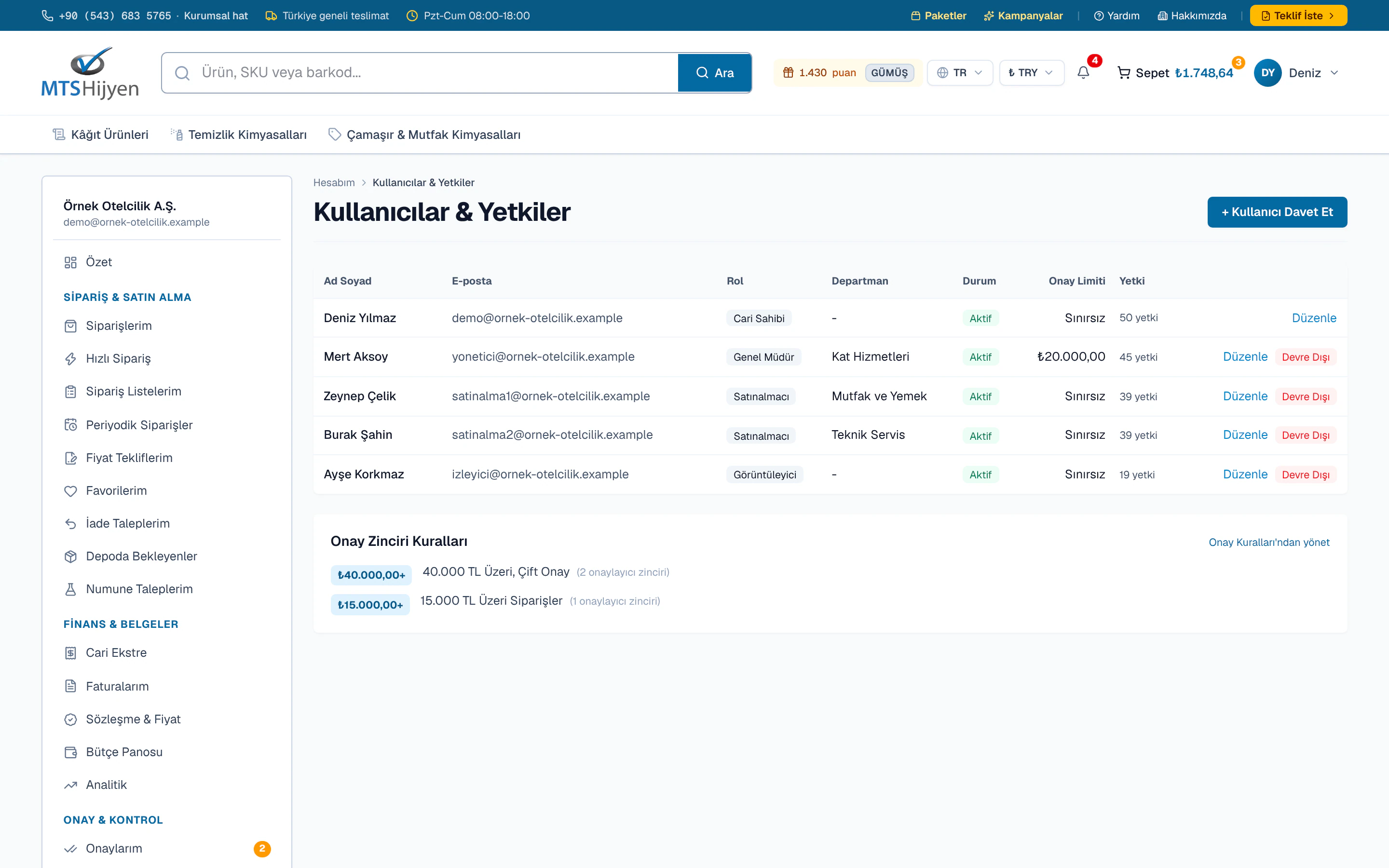
    Die Seite Benutzer & Berechtigungen zeigt alle in Ihrem Team mit Rollen und Berechtigungen.
    Screenshot der Seite Benutzer und Berechtigungen
  2. 2

    Berechtigungen bearbeiten

    Mit dem Link Bearbeiten in der Zeile des Benutzers legen Sie Rolle, Abteilung, Freigabelimit und zusätzliche Berechtigungen fest.

    Screenshot der Seite Benutzer und Berechtigungen
  3. 3

    Neuen Benutzer einladen

    Klicken Sie auf + Benutzer einladen. Diese Schaltfläche ist nur für Personen mit Einladungsrecht aktiv.

    Screenshot der Seite Benutzer und Berechtigungen
Formular Benutzer einladen
  1. 4

    Einladungsformular ausfüllen

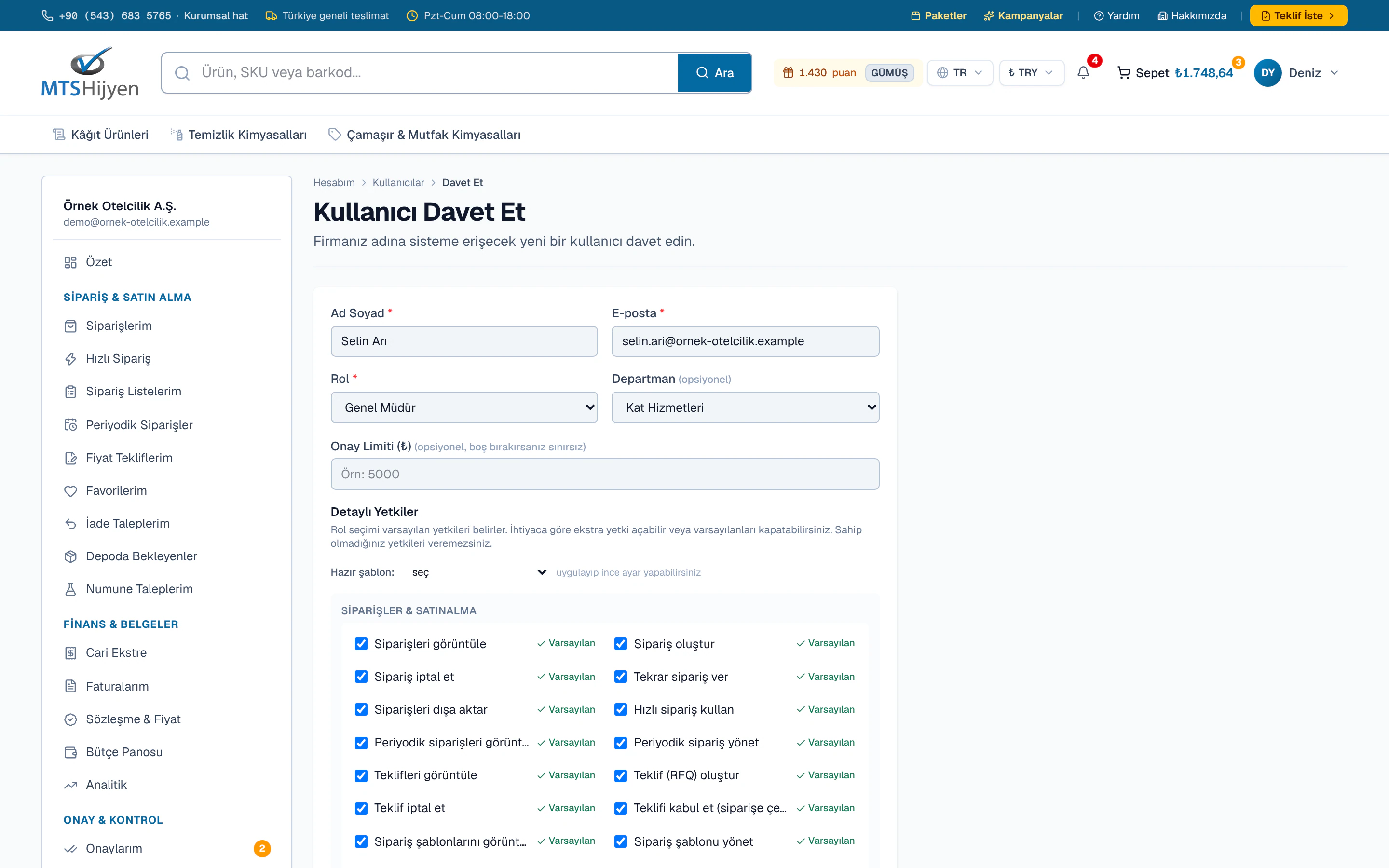
    Geben Sie Name, E-Mail, Rolle und Abteilung ein. Optional legen Sie ein Freigabelimit fest und klicken auf Benutzer einladen. Die eingeladene Person erstellt ihr Konto über die E-Mail.
    Screenshot des Formulars zum Einladen eines Benutzers
Jetzt ausprobieren

Dieser Link führt Sie zur Seite. Wenn Sie nicht angemeldet sind, öffnet sich zuerst die Anmeldeseite.

Vorheriges KapitelNach der BestellungNächstes KapitelVorteile