MTS Hijyen

B2B-Einkaufsplattform für gewerbliche Reinigungs- und Hygienelösungen.

Kategorien

  • Papierprodukte
  • Reinigungschemikalien
  • Küche, Spülen & Gastronomiebedarf
  • Spender
  • Reinigungsgeräte
  • Körperpflege & Schutzausrüstung
  • Abfallwirtschaft & Raumpflege

Marken

  • Wanda Soft
  • Efor
  • Selpak
  • Belinno
  • Beybi
  • Bingo
  • Ceymop

Unternehmen

  • Über uns
  • Produktgruppen
  • Pakete
  • Angebote
  • Blog
  • Kontakt

Hilfe

  • Hilfecenter
  • Portal-Leitfaden
  • Angebot anfordern
  • Muster anfordern
  • Rückgabeprozess

Rechtliches

  • Datenschutzerklärung
  • Datenschutzrichtlinie
  • Cookie-Richtlinie
  • Fernabsatzvertrag
© 2026 MTS Hijyen. Alle Rechte vorbehalten.
+90 (543) 683 5765·FirmenlinieLandesweite LieferungMo-Fr 08:00-18:00
PaketeAngebote|HilfeÜber uns|Angebot anfordern
MTS Hijyen
AnmeldenRegistrieren
Wird geladen...
Kapitel wählen:6. Freigabe und Budget
  1. 1Konto einrichten
  2. 2Produkte finden
  3. 3Bestellung aufgeben
  4. 4Wiederkehrende Bestellungen
  5. 5Angebote und Muster
  6. 6Freigabe und Budget
  7. 7Zahlung und Finanzen
  8. 8Nach der Bestellung
  9. 9Teamverwaltung
  10. 10Vorteile
  11. 11HändlerverwaltungFür Händler
  1. 1Konto einrichten
  2. 2Produkte finden
  3. 3Bestellung aufgeben
  4. 4Wiederkehrende Bestellungen
  5. 5Angebote und Muster
  6. 6Freigabe und Budget
  7. 7Zahlung und Finanzen
  8. 8Nach der Bestellung
  9. 9Teamverwaltung
  10. 10Vorteile
  11. 11HändlerverwaltungFür Händler
Kapitel 6 / 11
StartseiteLeitfadenFreigabe und Budget

Freigabe und Budget

Verwalten Sie den Freigabeprozess, die Abteilungsbudgets und Ihre Projekte.

Wozu es dient: Sorgt dafür, dass Ausgaben innerhalb von Befugnis und Budget bleiben.

Schritte

Bestellungen zur Freigabe
  1. 1

    Wartende Freigaben sehen

    Die Seite Meine Genehmigungen listet die Bestellungen auf, die auf Ihre Freigabe warten. Das Symbol im Menü zeigt die Anzahl.
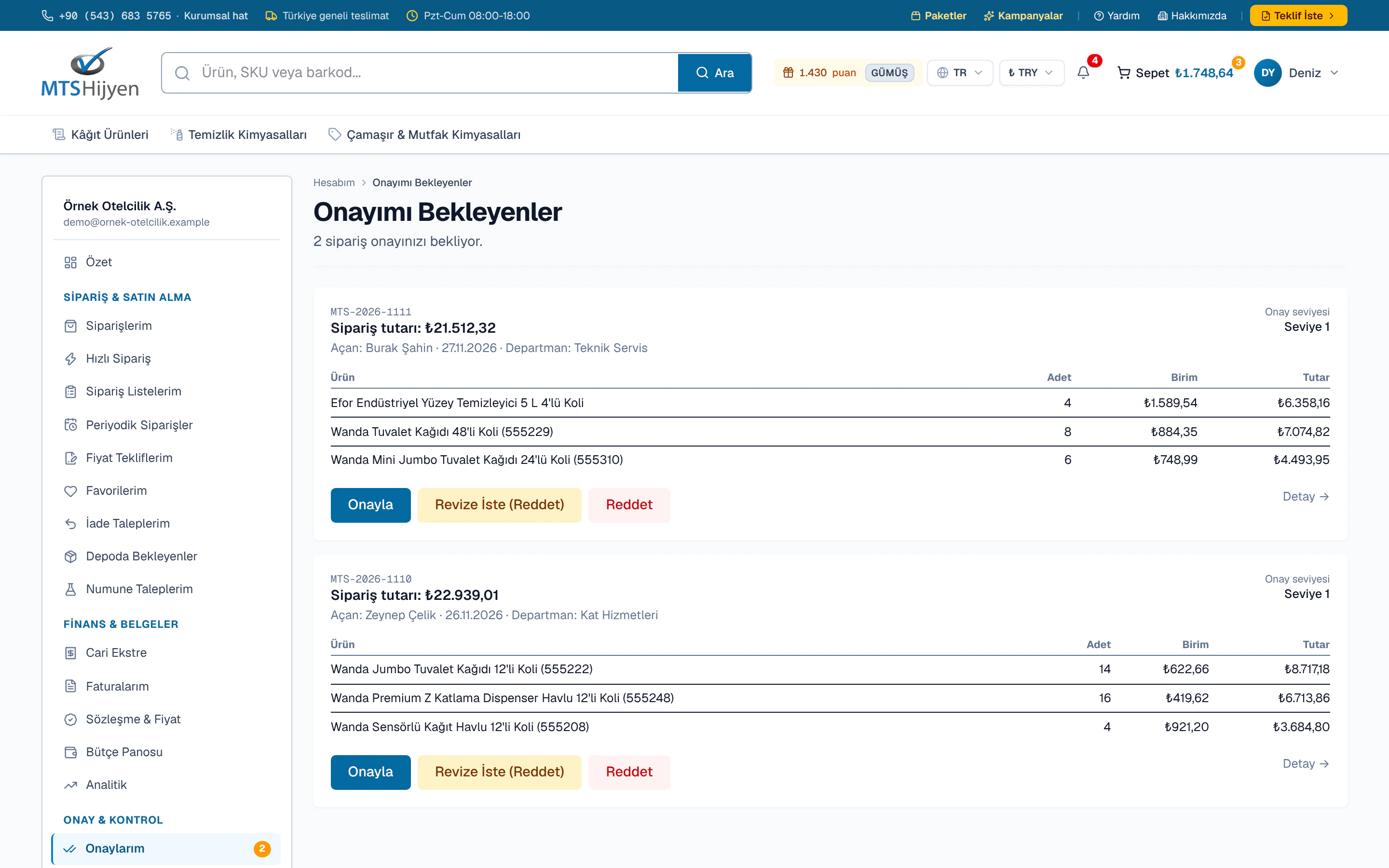
    Screenshot der Liste der Bestellungen, die auf Freigabe warten
  2. 2

    Bestellung freigeben oder ablehnen

    Nutzen Sie Freigeben oder Ablehnen in der Zeile. Sie können auch mehrere Bestellungen auswählen und gesammelt freigeben.

    Screenshot der Liste der Bestellungen, die auf Freigabe warten
Seite Genehmigungsregeln
  1. 3

    Genehmigungsregel festlegen

    Klicken Sie auf der Seite Genehmigungsregeln auf + Neue Regel. Speichern Sie die Regel, die bestimmt, welche Bestellung zu wem zur Freigabe geht.
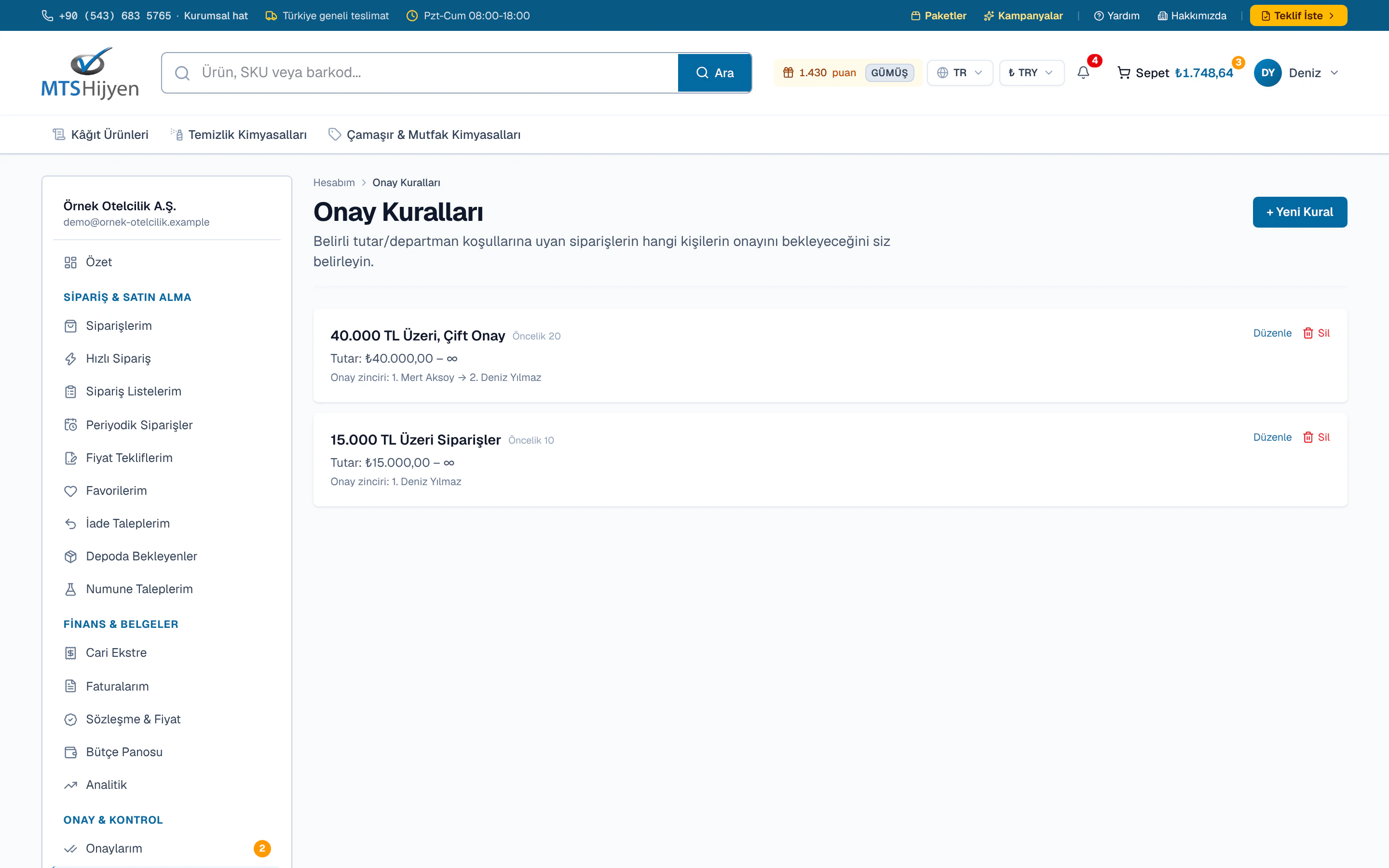
    Screenshot der Seite Genehmigungsregeln
  2. 4

    Abteilungen ein Budget geben

    Fügen Sie auf der Seite Abteilungen & Budgets mit + Neue Abteilung eine Abteilung hinzu und geben Sie ihr Monatsbudget ein.

Budget-Übersicht
  1. 5

    Budgetstatus verfolgen

    Die Budget-Übersicht zeigt den Ausgabenstand der Abteilungsbudgets und Warnungen.
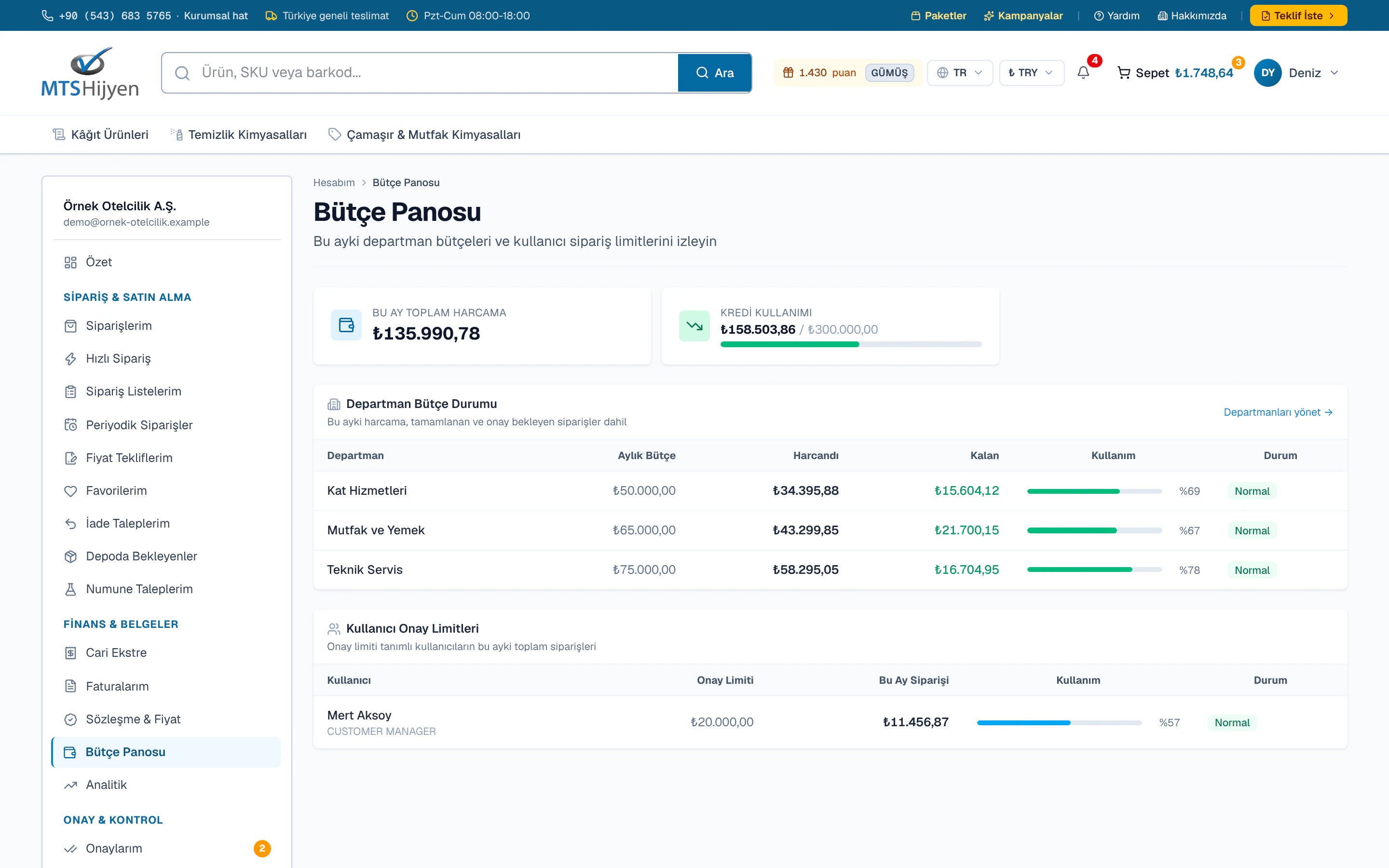
    Screenshot der Seite Budget-Übersicht
  2. 6

    Projekte und Baustellen verfolgen

    Auf der Seite Projekte / Baustellen erscheint jedes Projekt als eigener Datensatz. Um ein neues Projekt hinzuzufügen, wenden Sie sich an Ihren Firmenadministrator.

Jetzt ausprobieren

Dieser Link führt Sie zur Seite. Wenn Sie nicht angemeldet sind, öffnet sich zuerst die Anmeldeseite.

Vorheriges KapitelAngebote und MusterNächstes KapitelZahlung und Finanzen