MTS Hijyen

B2B-Einkaufsplattform für gewerbliche Reinigungs- und Hygienelösungen.

Kategorien

  • Papierprodukte
  • Reinigungschemikalien
  • Küche, Spülen & Gastronomiebedarf
  • Spender
  • Reinigungsgeräte
  • Körperpflege & Schutzausrüstung
  • Abfallwirtschaft & Raumpflege

Marken

  • Wanda Soft
  • Efor
  • Selpak
  • Belinno
  • Beybi
  • Bingo
  • Ceymop

Unternehmen

  • Über uns
  • Produktgruppen
  • Pakete
  • Angebote
  • Blog
  • Kontakt

Hilfe

  • Hilfecenter
  • Portal-Leitfaden
  • Angebot anfordern
  • Muster anfordern
  • Rückgabeprozess

Rechtliches

  • Datenschutzerklärung
  • Datenschutzrichtlinie
  • Cookie-Richtlinie
  • Fernabsatzvertrag
© 2026 MTS Hijyen. Alle Rechte vorbehalten.
+90 (543) 683 5765·FirmenlinieLandesweite LieferungMo-Fr 08:00-18:00
PaketeAngebote|HilfeÜber uns|Angebot anfordern
MTS Hijyen
AnmeldenRegistrieren
Wird geladen...
Kapitel wählen:1. Konto einrichten
  1. 1Konto einrichten
  2. 2Produkte finden
  3. 3Bestellung aufgeben
  4. 4Wiederkehrende Bestellungen
  5. 5Angebote und Muster
  6. 6Freigabe und Budget
  7. 7Zahlung und Finanzen
  8. 8Nach der Bestellung
  9. 9Teamverwaltung
  10. 10Vorteile
  11. 11HändlerverwaltungFür Händler
  1. 1Konto einrichten
  2. 2Produkte finden
  3. 3Bestellung aufgeben
  4. 4Wiederkehrende Bestellungen
  5. 5Angebote und Muster
  6. 6Freigabe und Budget
  7. 7Zahlung und Finanzen
  8. 8Nach der Bestellung
  9. 9Teamverwaltung
  10. 10Vorteile
  11. 11HändlerverwaltungFür Händler
Kapitel 1 / 11
StartseiteLeitfadenKonto einrichten

Konto einrichten

Registrieren Sie sich, vervollständigen Sie Ihre Firmendaten und machen Sie Ihr Konto einsatzbereit.

Wozu es dient: Stellt sicher, dass Ihr Konto vor der ersten Bestellung richtig eingerichtet ist.

Schritte

Registrierungsformular für Unternehmen
  1. 1

    Registrierungsformular ausfüllen

    Geben Sie Firmenname, Steuernummer, Ansprechpartner, Telefon, E-Mail und Passwort ein. Bestätigen Sie die KVKK-Datenschutzerklärung und klicken Sie auf Registrierung abschließen.
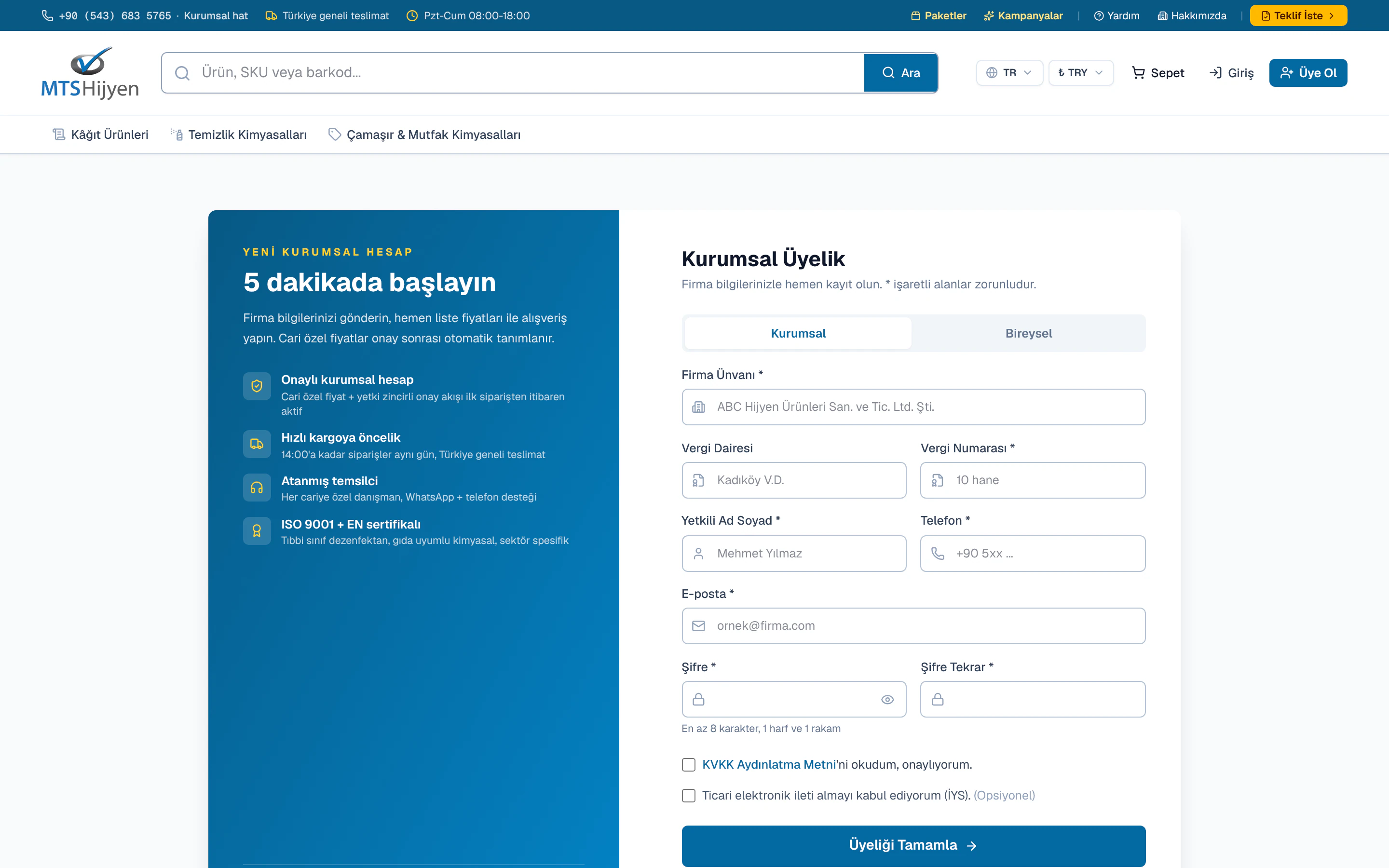
    Screenshot des Registrierungsformulars für Unternehmen
  2. 2

    Anmelden und Firmendaten vervollständigen

    Geben Sie E-Mail und Passwort ein und klicken Sie auf Anmelden. Sind Ihre Firmendaten unvollständig, öffnet sich die Seite Vervollständigen Sie Ihre Firmendaten. Füllen Sie sie aus und klicken Sie auf Speichern und fortfahren.

Kontoübersicht
  1. 3

    Kontoübersicht ansehen

    Nach der Anmeldung öffnet sich die Übersicht. Ihre Ausgaben, der Kontostatus und die Bestellungen, die auf Freigabe warten, sind auf einen Blick sichtbar. Die Schaltfläche Panel kennenlernen führt Sie durch das Menü.
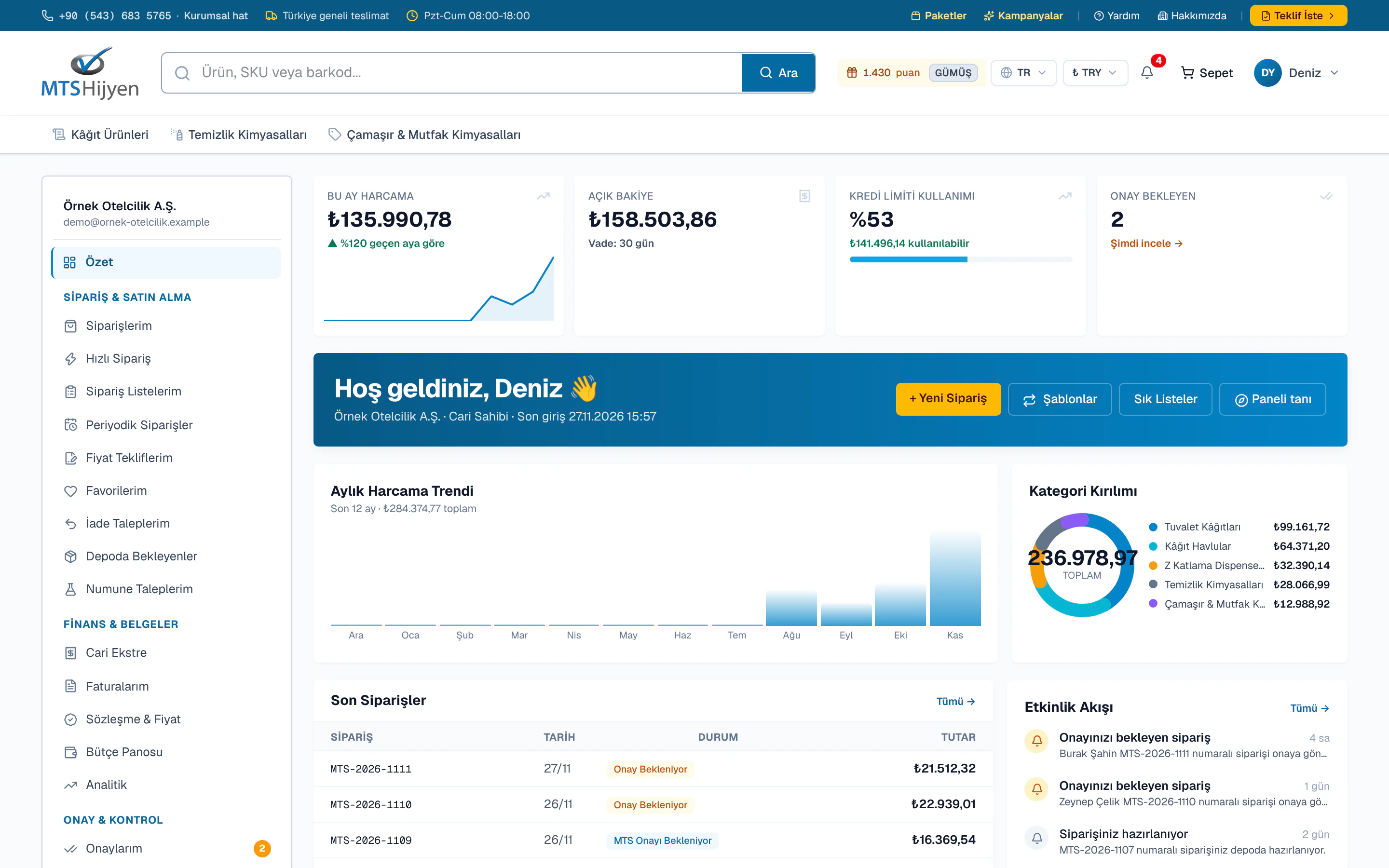
    Screenshot der Kontoübersicht
Adressbuch
  1. 4

    Lieferadresse hinzufügen

    Füllen Sie das Formular im Adressbuch aus und klicken Sie auf Adresse hinzufügen. Für jeden Adresstyp wird eine Standardadresse gewählt, die beim Checkout automatisch verwendet wird.
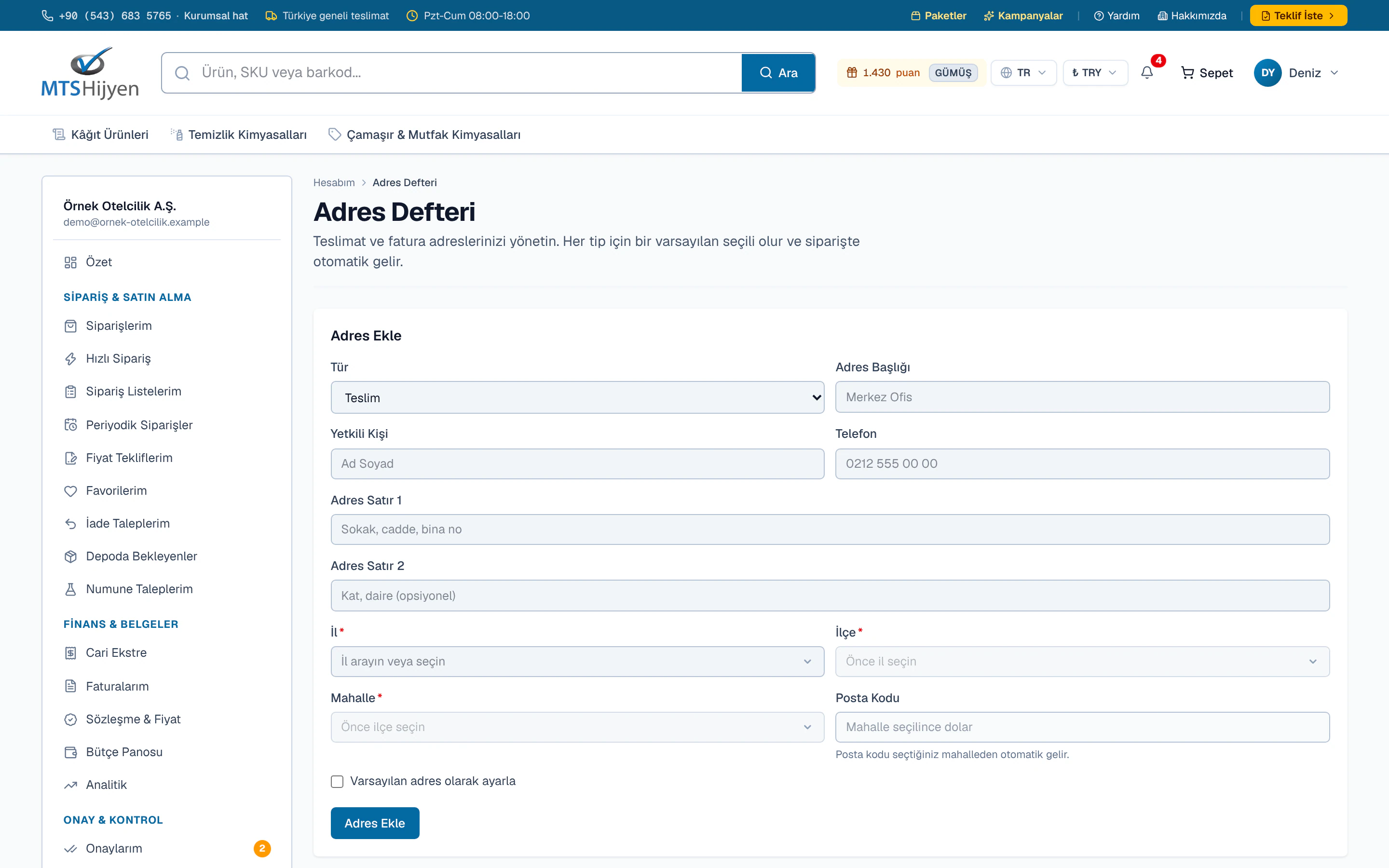
    Screenshot des Adressbuchs
  2. 5

    Profil in den Einstellungen verwalten

    Aktualisieren Sie auf der Seite Einstellungen Ihre Profildaten, Ihr Passwort und Ihre Benachrichtigungseinstellungen.

  3. 6

    Benachrichtigungen verfolgen

    Auf der Seite Benachrichtigungen sehen Sie Ihre Bestell-, Freigabe- und Zahlungsmeldungen. Mit Alle als gelesen markieren erledigen Sie alle ungelesenen auf einmal.

Jetzt ausprobieren

Dieser Link führt Sie zur Seite. Wenn Sie nicht angemeldet sind, öffnet sich zuerst die Anmeldeseite.

Alle KapitelNächstes KapitelProdukte finden