MTS Hijyen

B2B-Einkaufsplattform für gewerbliche Reinigungs- und Hygienelösungen.

Kategorien

  • Papierprodukte
  • Reinigungschemikalien
  • Küche, Spülen & Gastronomiebedarf
  • Spender
  • Reinigungsgeräte
  • Körperpflege & Schutzausrüstung
  • Abfallwirtschaft & Raumpflege

Marken

  • Wanda Soft
  • Efor
  • Selpak
  • Belinno
  • Beybi
  • Bingo
  • Ceymop

Unternehmen

  • Über uns
  • Produktgruppen
  • Pakete
  • Angebote
  • Blog
  • Kontakt

Hilfe

  • Hilfecenter
  • Portal-Leitfaden
  • Angebot anfordern
  • Muster anfordern
  • Rückgabeprozess

Rechtliches

  • Datenschutzerklärung
  • Datenschutzrichtlinie
  • Cookie-Richtlinie
  • Fernabsatzvertrag
© 2026 MTS Hijyen. Alle Rechte vorbehalten.
+90 (543) 683 5765·FirmenlinieLandesweite LieferungMo-Fr 08:00-18:00
PaketeAngebote|HilfeÜber uns|Angebot anfordern
MTS Hijyen
AnmeldenRegistrieren
Wird geladen...
Kapitel wählen:4. Wiederkehrende Bestellungen
  1. 1Konto einrichten
  2. 2Produkte finden
  3. 3Bestellung aufgeben
  4. 4Wiederkehrende Bestellungen
  5. 5Angebote und Muster
  6. 6Freigabe und Budget
  7. 7Zahlung und Finanzen
  8. 8Nach der Bestellung
  9. 9Teamverwaltung
  10. 10Vorteile
  11. 11HändlerverwaltungFür Händler
  1. 1Konto einrichten
  2. 2Produkte finden
  3. 3Bestellung aufgeben
  4. 4Wiederkehrende Bestellungen
  5. 5Angebote und Muster
  6. 6Freigabe und Budget
  7. 7Zahlung und Finanzen
  8. 8Nach der Bestellung
  9. 9Teamverwaltung
  10. 10Vorteile
  11. 11HändlerverwaltungFür Händler
Kapitel 4 / 11
StartseiteLeitfadenWiederkehrende Bestellungen

Wiederkehrende Bestellungen

Richten Sie automatisch wiederkehrende Bestellungen für Produkte ein, die Sie regelmäßig kaufen.

Wozu es dient: Sie müssen nicht jeden Monat dieselben Produkte neu suchen.

Schritte

Seite Daueraufträge
  1. 1

    Vorlagen verwalten

    Die Liste zeigt für jede Vorlage den Rhythmus und das nächste Bestelldatum. Verwalten Sie eine Vorlage mit Pausieren, Fortsetzen, Bearbeiten und Stornieren.
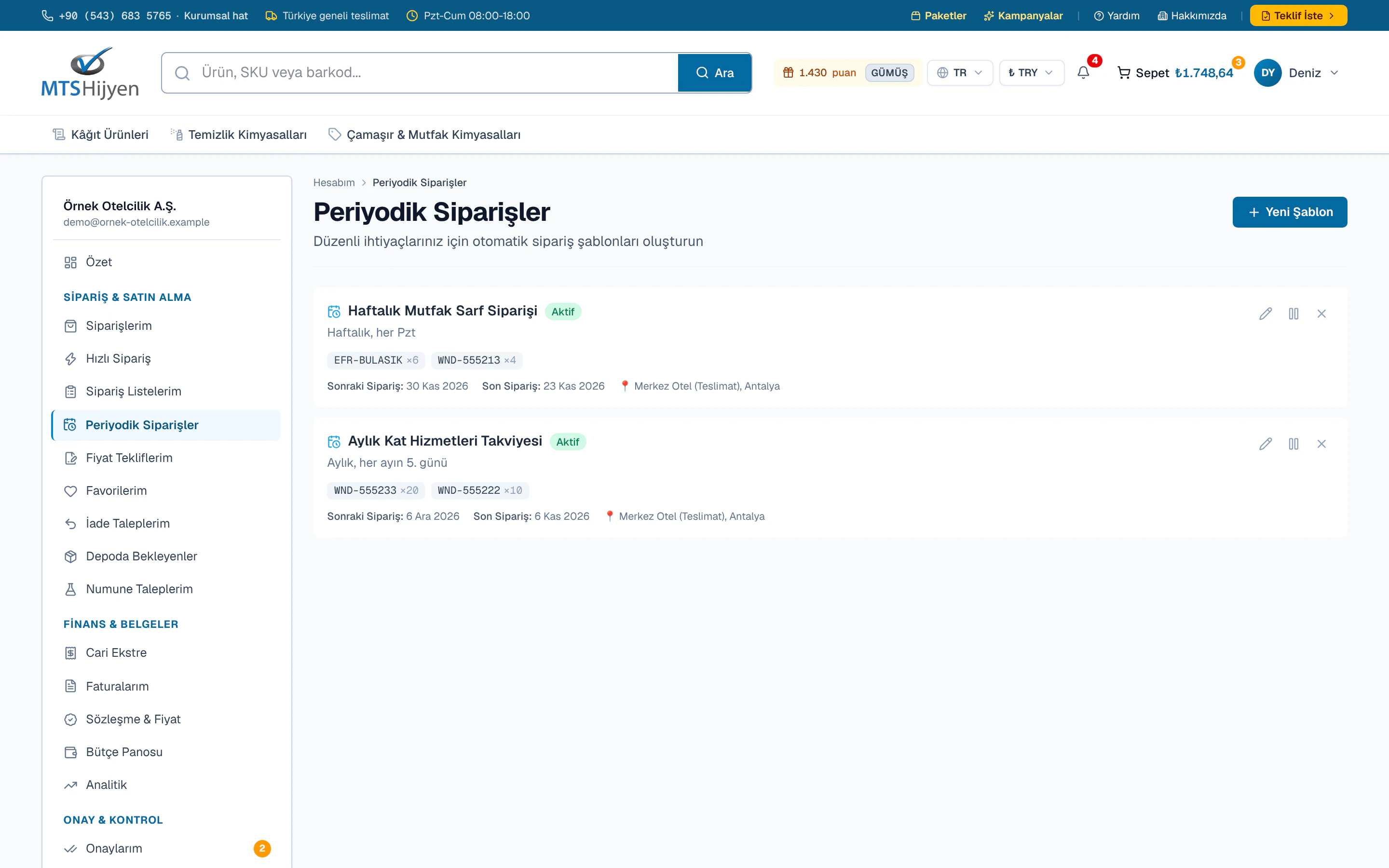
    Screenshot der Seite Daueraufträge
  2. 2

    Vorschläge prüfen

    Erkennen wir Produkte, die Sie regelmäßig kaufen, erscheint oben auf der Seite eine Vorschlagskarte. Regelmäßige Lieferung einrichten füllt das Formular für Sie aus, vor dem Speichern können Sie es prüfen.

  3. 3

    Neue Vorlage erstellen

    Klicken Sie auf der Seite Daueraufträge auf Neue Vorlage.

    Screenshot der Seite Daueraufträge
Formular für neue Vorlage
  1. 4

    Vorlage ausfüllen

    Geben Sie einen Vorlagennamen ein, fügen Sie Produkte mit Produktcode und Menge hinzu und wählen Sie Lieferadresse und Zahlungsart.
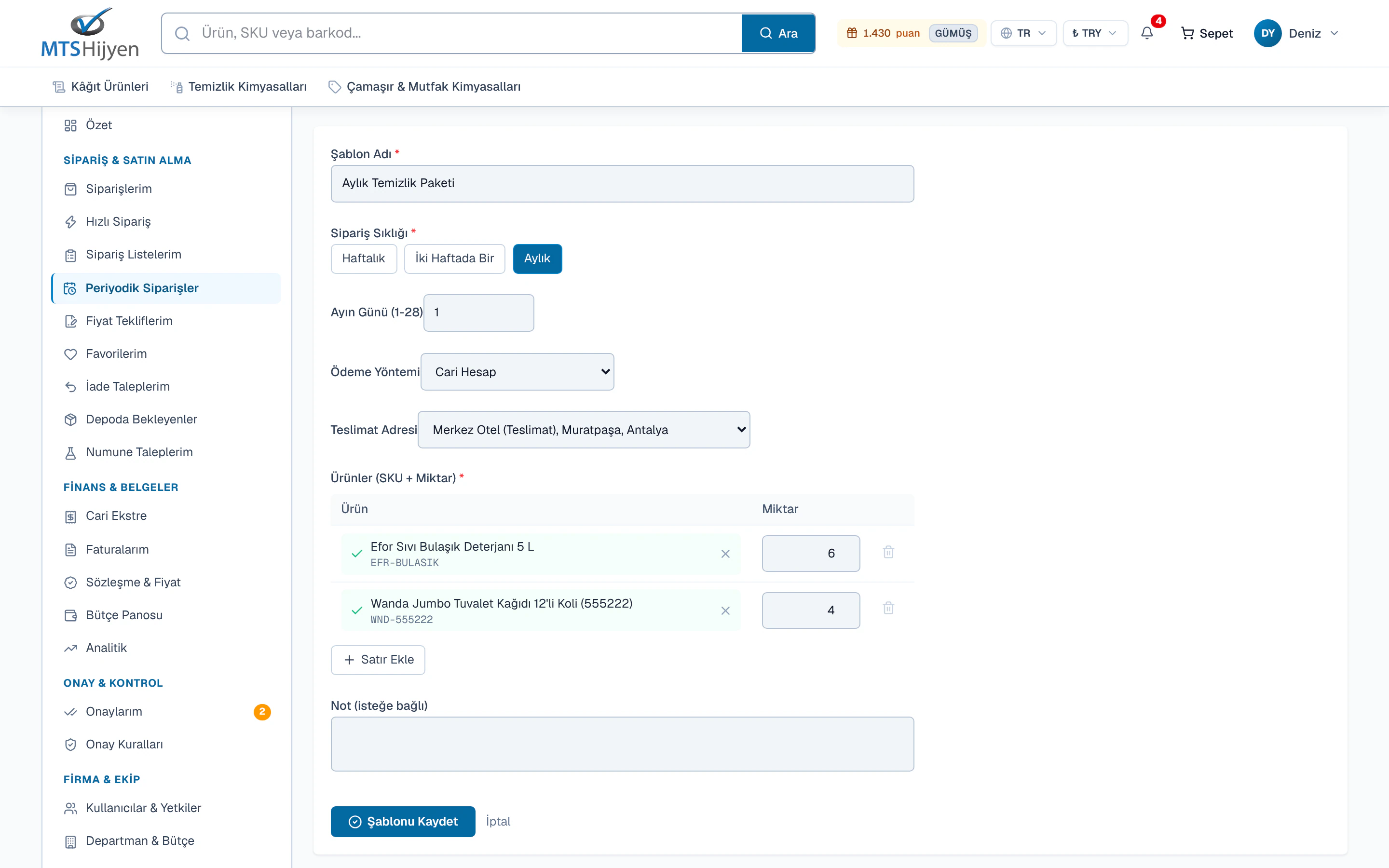
    Screenshot des Formulars für eine neue Dauerauftragsvorlage
  2. 5

    Rhythmus festlegen

    Wählen Sie als Rhythmus Wöchentlich, Alle zwei Wochen oder Monatlich. Legen Sie den Bestelltag fest und klicken Sie auf Vorlage speichern.

Jetzt ausprobieren

Dieser Link führt Sie zur Seite. Wenn Sie nicht angemeldet sind, öffnet sich zuerst die Anmeldeseite.

Vorheriges KapitelBestellung aufgebenNächstes KapitelAngebote und Muster